max制作卡通风低模大剑教程--制作护手(二)
辅助软件:Max20182019-03-08 17:42
本教程将带你一步一步创建一个低多边形剑模型,你可以在视频游戏,图形设计和插图项目中使用,同时 快速学习 3D Studio Max。
紧接上节继续制作护手
3. 如何制作护手护角
步骤1
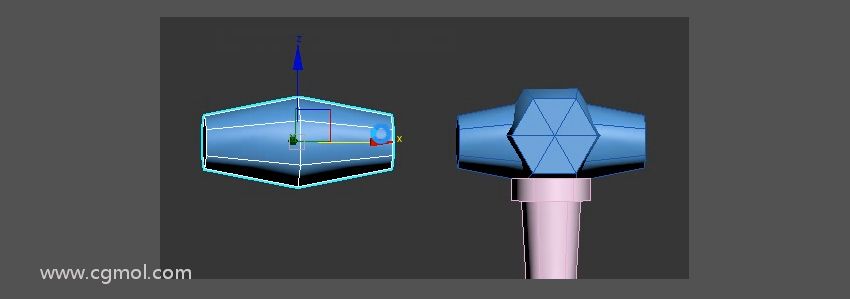
使用移动工具 并按住 键盘上的Shift键 复制水平护手形状 。在“ 克隆选项”下, 确保选择“ 复制”。
第2步
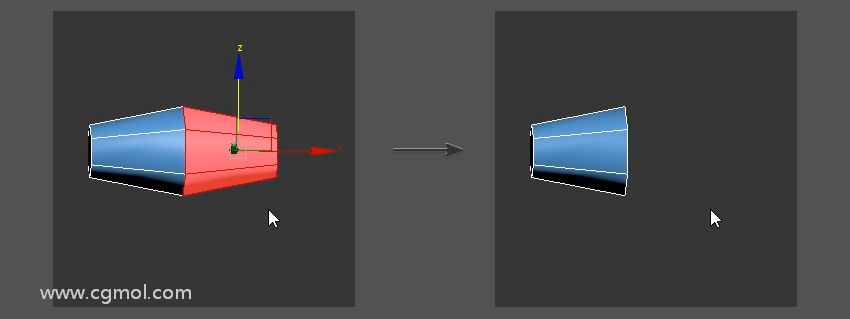
使用 选择工具 并选择形状的一半。使用键盘上的 Delete键删除一半形状。
第3步
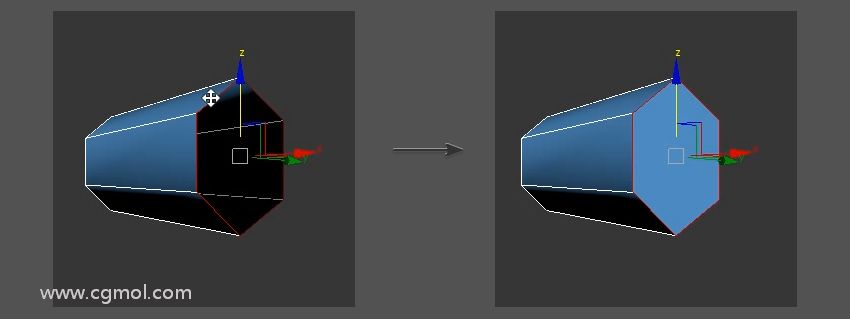
使用 边框选择工具 选择形状的边缘,然后使用“ 编辑边框”>“上限” 填充空白区域。
第4步
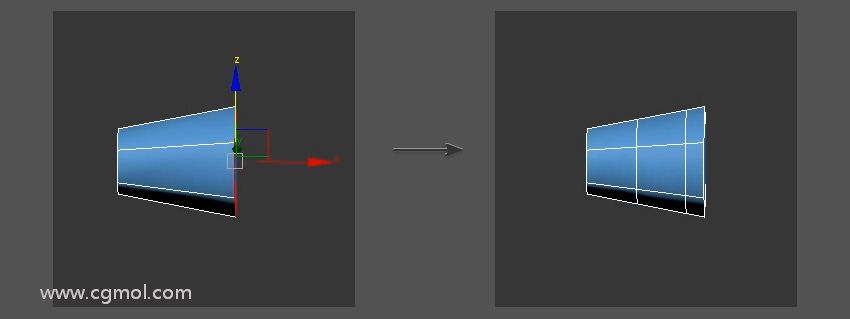
使用 建模> Swift循环 为形状创建两个额外边。
第5步
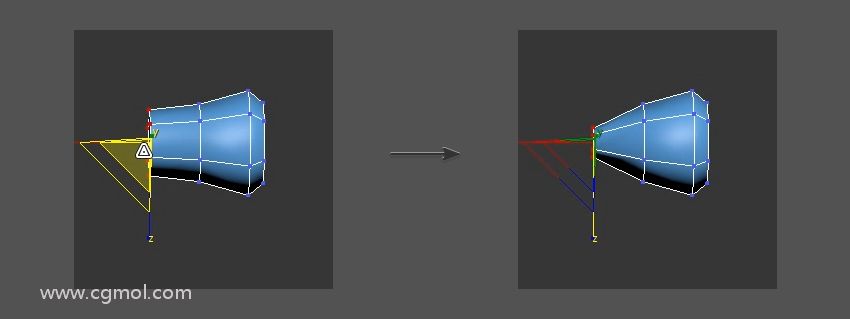
使用“ 多边形选择工具” 选择形状的右侧。然后使用“ 缩放工具”将侧面向下缩放一点。
第6步
使用“ 顶点选择工具 ”选择中间顶点,然后使用“ 缩放工具” 将其缩小一点。
第7步
对形状的左侧重复相同的操作。
第8步
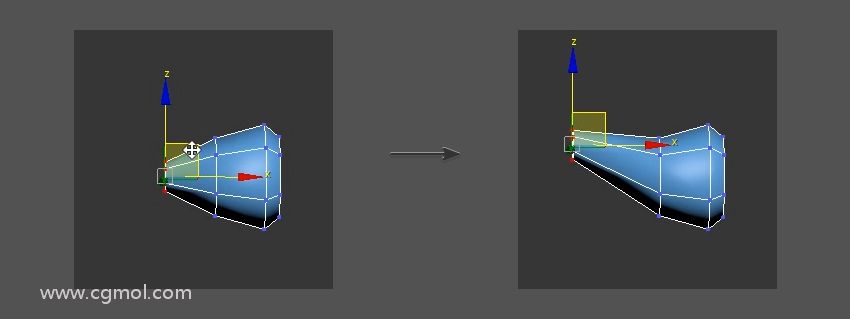
在左侧顶点仍处于选中状态的情况下,使用移动工具将它们向上移动以创建角状形状。
第9步
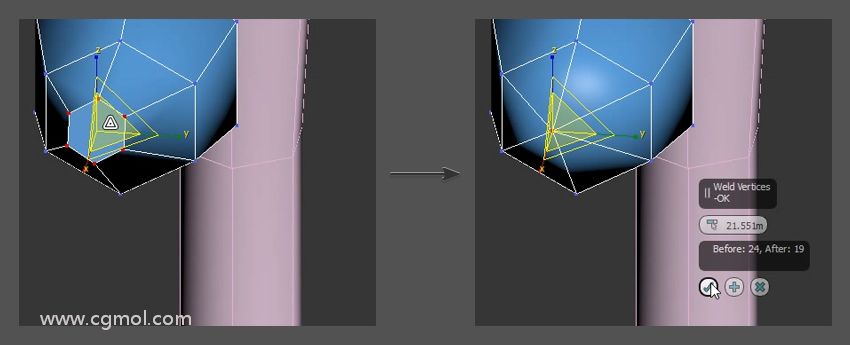
在顶点仍处于选中状态时,使用“ 编辑顶点”>“焊缝”将所有顶点焊接 在一起以创建喇叭尖端。如果需要,增加焊接阈值。
第10步
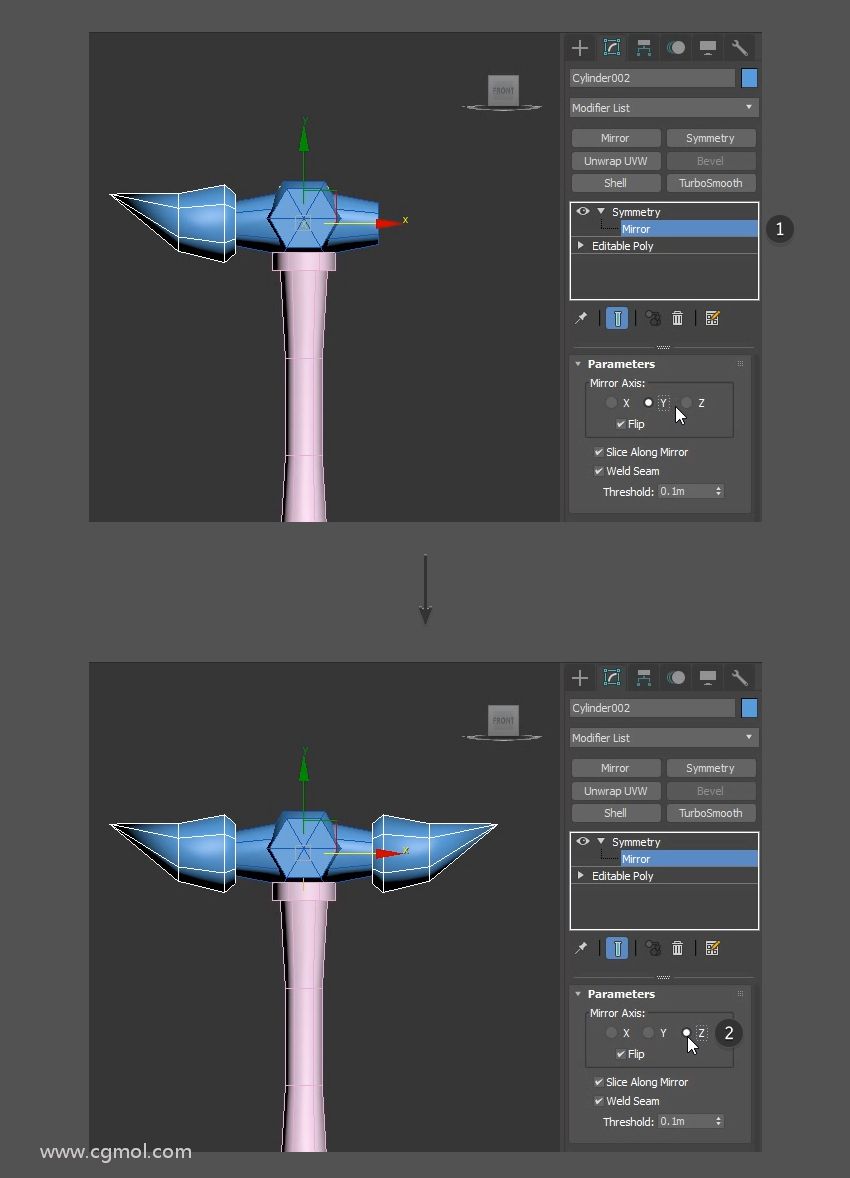
选择 对称修改器 并在Z轴上镜像喇叭 。



 max根据CAD图纸制作户型图的墙体,地面,过门石图文教程
 Corona提示"您需要渲染至少X遍才能使用降噪器"
 MAX分布式渲染,让几台电脑同时帮你渲图
 max制作工业风格斧头详细图文教程(二)
 【图文】max如何建模床铺双人床教程
 max如何合并多个模型文件,合并外部max模型